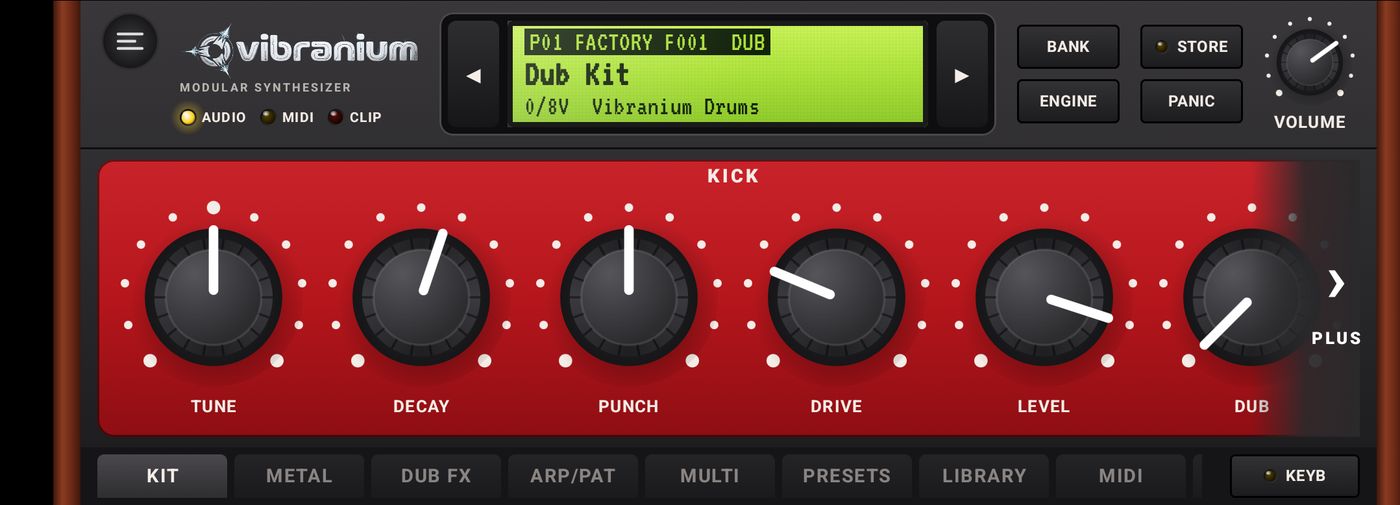
Un vrai synthétiseur rack dans votre téléphone ou votre tablette : trois moteurs sonores originaux, 16 parties multitimbrales, un arpégiateur et des patterns reggae par partie, un séquenceur MIDI 16 pistes. Branchez un clavier USB ou Bluetooth : VIBRANIUM devient un expandeur MIDI à faible latence.
BIENTÔT SUR GOOGLE PLAYVersion de test 0.8 · toutes les fonctions débloquées · ensuite : Classic gratuit, Premium en achat unique sans abonnement
Un moteur audio natif (C++, Oboe) pensé pour le jeu en direct, et une interface façon plugin : potentiomètres, écran LCD vert fluo, onglets en bas.
VA
Vibranium Classic
Analogique virtuel : 3 oscillateurs + sub + bruit, unisson jusqu'à 4 voix, filtre multimode (LP24, LP12, BP, HP) avec drive, 2 enveloppes, 3 LFO à destinations directes, matrice de modulation 6 slots, 7 effets. 16 voix.
FM
Vibranium FM4 PREMIUM
Synthèse FM 4 opérateurs : 8 algorithmes, feedback, 4 formes d'onde par opérateur, 4 enveloppes, vibrato et trémolo. Pianos électriques, cloches, basses FM.
DR
Vibranium Drums PREMIUM
Batterie analogique dub : kick, snare, rim, clap, charleston, toms, percussions, chacun avec son envoi « Dub » vers un écho et une reverb à ressort.
128
128 sons d'usine
Rangés par catégorie (basse, lead, pad, keys, orgue, cuivres, cloches, arp, FX, reggae, dub, dancehall), plus une banque utilisateur de 128 emplacements.
ARP
Arpégiateur
UP, DOWN, UP/DN, RANDOM, PLAYED, CHORD ; 1 à 4 octaves, de la noire à la triple croche, gate, swing et latch.
16
Multi 16 parties PREMIUM
16 sons simultanés, un par canal MIDI, chacun avec son moteur, son preset, son arpégiateur, son volume et son panoramique. 6 démos prêtes à jouer.
PAT
Patterns reggae PREMIUM
Batterie (one drop, steppers, rockers, rub-a-dub, dembow), basses transposables, skanks de guitare et bubble d'orgue joués sur l'accord tenu.
SEQ
Séquenceur MIDI PREMIUM
16 pistes, enregistrement en direct, piano roll, tablature guitare et basse, boucle (cycle), quantification.
MIDI
Expandeur MIDI
Claviers USB, Bluetooth LE MIDI et port virtuel « Vibranium Synth » pour les autres applis. Le son continue quand l'app est en arrière-plan.
PK
Packs et échange PREMIUM
Import/export de sons (.vbrp) et de banques (.vbrb), installation de Firmware Packs (.synthpack) signés.
ms
Faible latence
AAudio via Oboe, tampon automatique qui s'agrandit en cas de craquements, test d'endurance intégré pour vérifier la stabilité de votre appareil.
FX
7 effets par son
Distorsion (7 algorithmes), modulateur en anneau / décaleur de fréquence, phaser, chorus, delay numérique ou à bande, réverbération et « caractère » (chaleur, vintage, lampe, élargissement stéréo, renfort de graves).
Manuel utilisateur
Le manuel de VIBRANIUM
Le référentiel complet : chaque écran, chaque bouton, chaque paramètre. Touchez une capture pour l'agrandir.
1Bien démarrer
VIBRANIUM s'utilise en mode paysage. Au lancement, le moteur audio démarre et le dernier son utilisé est rechargé : le voyant AUDIO s'allume en jaune.
Jouez sur le clavier à l'écran, ou branchez un clavier MIDI USB (il est détecté automatiquement).
Changez de son avec les flèches ◀▶ de part et d'autre de l'écran LCD, ou choisissez-le dans l'onglet PRESETS.
Changez de moteur sonore avec ENGINE : Classic, FM4, Drums…
Tournez les potentiomètres pour sculpter le son, puis STORE pour l'enregistrer dans votre banque.
Une note qui reste bloquée ? PANIC coupe immédiatement toutes les notes de toutes les parties.
2Le rack et l'écran LCD
Le rack : en haut le bandeau de contrôle, au centre les panneaux du moteur, en bas le clavier et la barre d'onglets.
Bandeau supérieur
Élément
Rôle
Bouton menu ☰
Ouvre le menu latéral : séquenceur, Premium, licences.
Voyants AUDIO · MIDI · CLIP
AUDIO : moteur en marche. MIDI : clignote à la réception de messages MIDI. CLIP : la sortie sature, baissez le volume.
Écran LCD
Affiche la partie, la banque, le numéro et la catégorie du son, son nom, puis le nombre de voix actives et le moteur. Un * après le nom signale un son modifié non enregistré. Touchez l'écran pour passer aux pages AUDIO (fréquence, latence, charge CPU, xruns) et MIDI (sources connectées, événements reçus).
◀▶
Son précédent / suivant dans la banque courante.
BANK
Passe à la banque suivante (FACTORY, USER A…) sur le premier son non vide.
ENGINE
Change de moteur sonore pour la partie sélectionnée.
STORE
Enregistre le son courant dans la banque utilisateur (nom, catégorie, emplacement). Son voyant s'allume quand le son a été modifié.
PANIC
Coupe toutes les notes en cours.
VOLUME
Volume général de l'instrument.
Barre d'onglets
Les premiers onglets sont les pages du moteur chargé (par exemple OSCFILTERMODMATRIXFX pour Classic). Viennent ensuite les onglets communs : ARP/PATMULTIPRESETSLIBRARYMIDISETUP. Faites glisser la barre horizontalement pour voir les derniers. À droite, KEYB affiche ou masque le clavier pour laisser toute la hauteur aux panneaux.
3Potentiomètres et clavier
Potentiomètres
Glisser vers le haut pour augmenter, vers le bas pour diminuer. La course complète vaut environ trois fois et demie la hauteur du bouton : le réglage est fin.
Double tap : retour à la valeur par défaut.
Pendant le réglage, l'écran LCD affiche le nom du paramètre et sa valeur exacte (Hz, ms, cents, %…).
Les paramètres bipolaires (detune, quantité d'enveloppe, modulation) partent du centre.
Quand des panneaux dépassent à droite de l'écran, une flèche blanche › PLUS apparaît sur le bord droit : touchez-la (ou faites glisser la page) pour voir la suite. Toutes les rangées défilent ensemble ; la flèche disparaît une fois au bout.
Clavier
Le clavier : deux octaves, repères C3 / C4, touche jouée en surbrillance violette.
Deux octaves jouables à plusieurs doigts ; la touche jouée s'enfonce et s'allume en violet. Les Do portent leur repère d'octave (C3, C4…).
OCT + / OCT - décalent le clavier d'une octave ; la note de départ (C3…) s'affiche entre les deux.
BEND : molette de pitch bend, revient au centre quand on la lâche. MOD : molette de modulation (routable dans la matrice).
Avec l'option VÉLOCITÉ TACTILE (onglet SETUP), le bas de la touche joue fort et le haut joue doux.
4Moteur Vibranium Classic (analogique virtuel)
Le moteur gratuit, polyphonique 16 voix. Le signal passe par les oscillateurs, le mixeur, le filtre puis l'amplificateur, avant les effets.
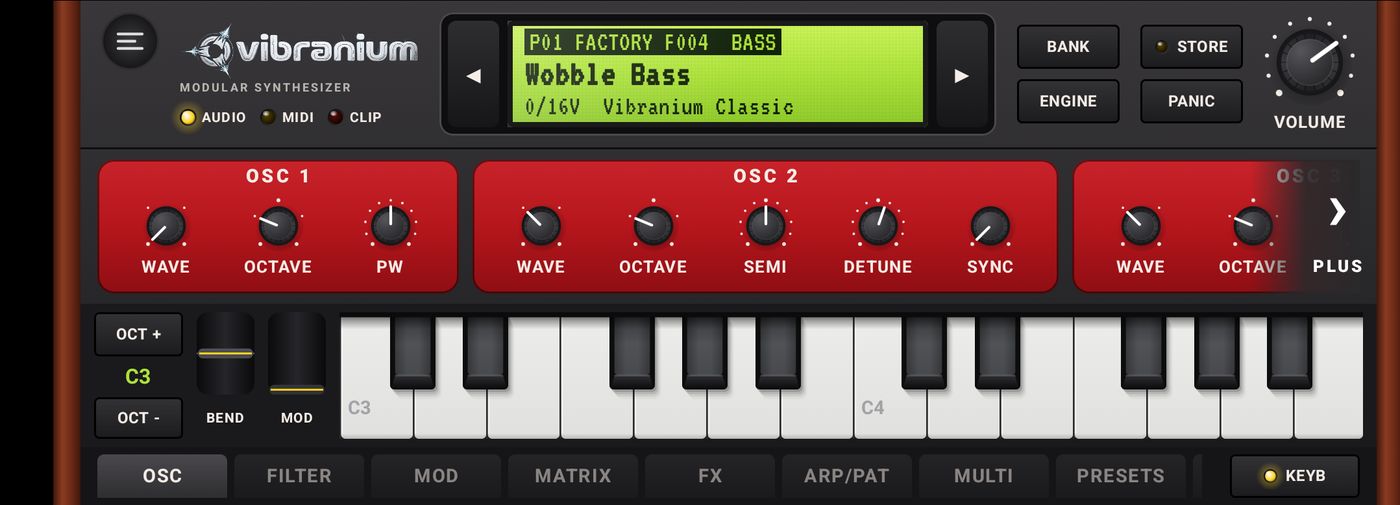
Onglet OSC
Section
Paramètres
OSC 1
Wave (SAW, SQUARE, TRI, SINE), Octave (-2 à +2), PW (largeur d'impulsion de l'onde carrée).
Niveaux Osc 1, Osc 2, Osc 3, Sub (une octave en dessous) et Noise (bruit).
VOICE
Unison (1 à 4 voix empilées), Uni Det (désaccord de l'unisson), Spread (largeur stéréo), Glide (portamento), Velocity (sensibilité), Voices (polyphonie 1 à 16 ; 1 = monophonique).
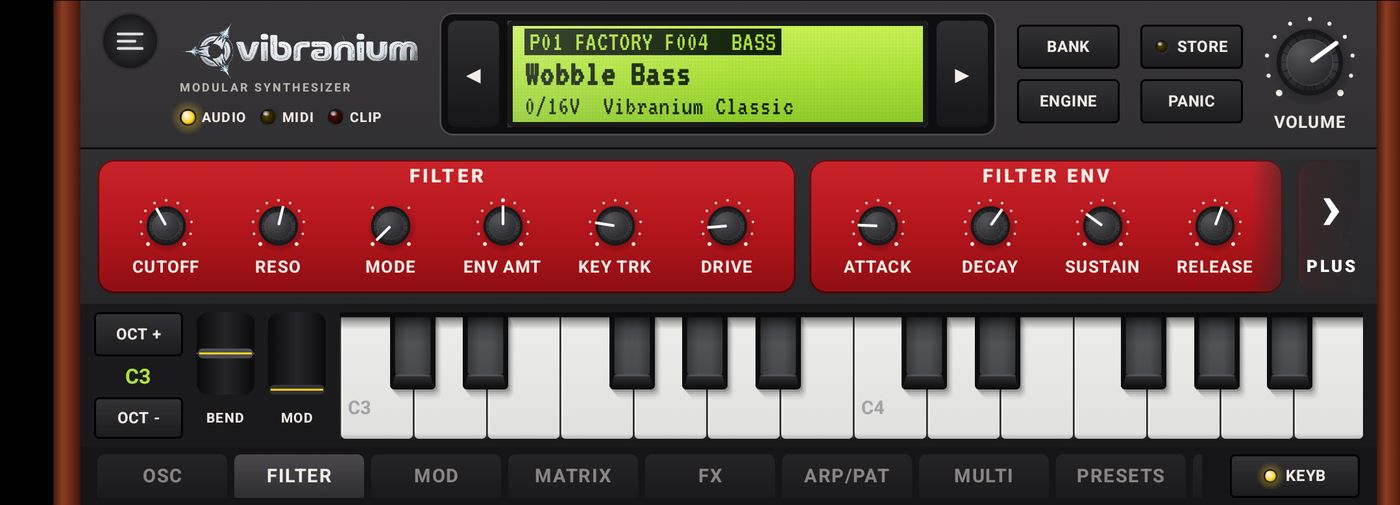
Onglet FILTER
Section
Paramètres
FILTER
Cutoff (20 Hz à 20 kHz), Reso (résonance), Mode (LP24, LP12, BP, HP), Env Amt (quantité d'enveloppe, ±), Key Trk (suivi du clavier), Drive (saturation).
FILTER ENV
Attack, Decay, Sustain, Release de l'enveloppe de filtre.
AMPLIFIER
Attack, Decay, Sustain, Release de l'enveloppe de volume, et Volume du son.
Onglet MOD
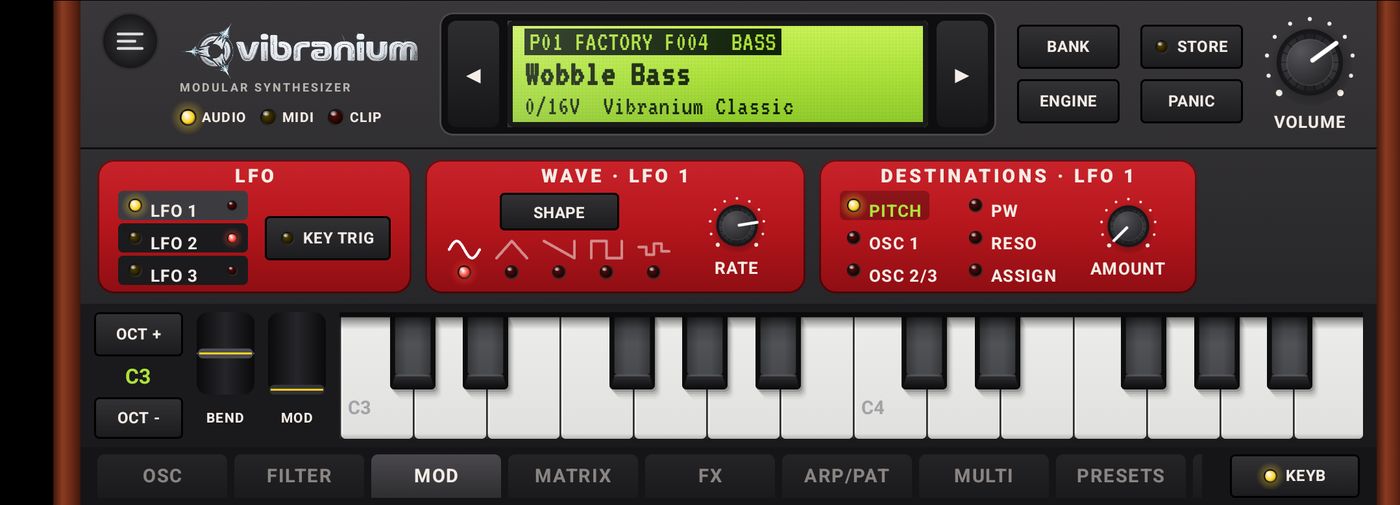
Le panneau LFO : on choisit le LFO à gauche, sa forme et sa vitesse au centre, ses destinations à droite.
Trois LFO (oscillateurs basse fréquence) font bouger le son : vibrato, wah, trémolo, balayage stéréo… L'onglet se lit de gauche à droite, comme un panneau de synthé :
LFO : les boutons LFO 1LFO 2LFO 3 choisissent le LFO affiché (voyant jaune). Le petit point rouge indique qu'un LFO module déjà quelque chose. KEY TRIG fait redémarrer le LFO à chaque note ; éteint, il tourne librement.
WAVE : SHAPE fait défiler les formes ; on peut aussi toucher directement un pictogramme : sinus, triangle, dent de scie, carré, S&H (paliers aléatoires). RATE règle la vitesse (0,02 à 20 Hz).
DESTINATIONS : touchez une destination (voyant jaune), puis réglez sa quantité avec AMOUNT ; l'écran LCD affiche la valeur. Un voyant rouge signale une destination déjà active. Les quantités sont positives ou négatives (le LFO agit à l'endroit ou à l'envers).
LFO
Destinations
LFO 1
PITCH (vibrato sur tout le son), OSC 1, OSC 2/3 (hauteur d'un seul oscillateur : effets de désaccord mouvant), PW (largeur d'impulsion), RESO (résonance du filtre), ASSIGN.
LFO 2
CUTOFF (wah, wobble), PAN (balayage gauche/droite), AMP (trémolo), NOISE (souffle qui pulse), ASSIGN.
LFO 3
PITCH (second vibrato, par exemple plus lent ou plus rapide que le LFO 1), ASSIGN.
ASSIGN : une destination libre par LFO. Sélectionnez ASSIGN, choisissez la cible avec le potentiomètre DEST (hauteur, niveau d'un oscillateur, cutoff, panoramique, vitesse d'un autre LFO…), puis la quantité avec AMOUNT ; la cible choisie s'affiche à côté du voyant.
Sur téléphone, la flèche › PLUS apparaît si les panneaux ne tiennent pas en largeur.
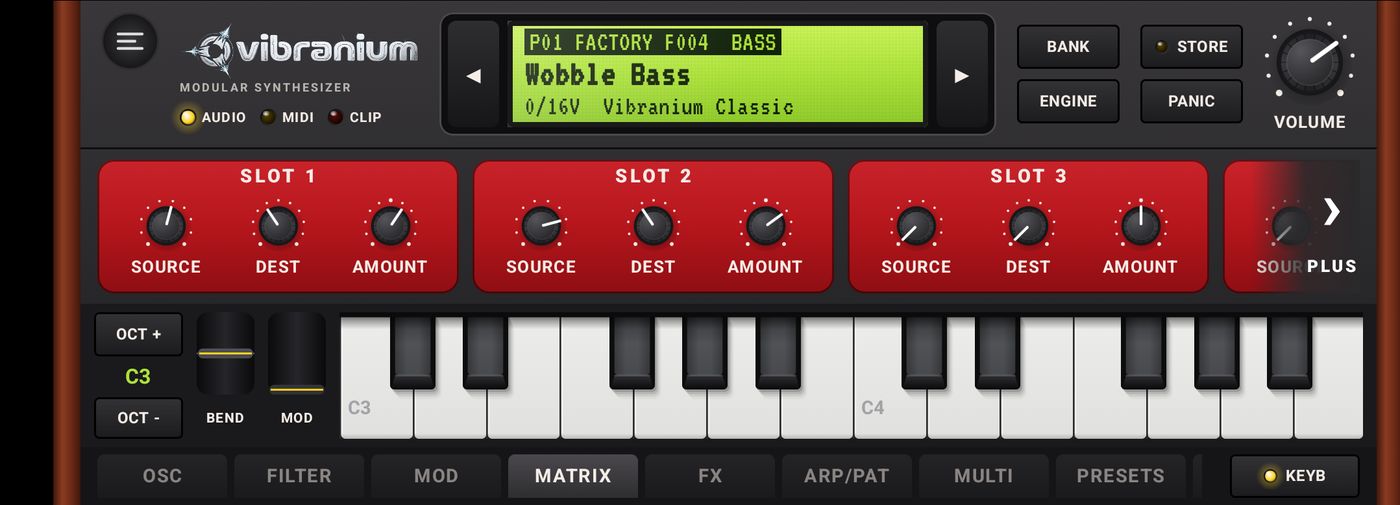
Onglet MATRIX
Six slots de modulation libres. Chaque slot relie une Source (OFF, LFO 1, LFO 2, F.ENV, A.ENV, VELO, KEY, MODWH, PRESS, LFO 3) à une Dest (hauteur, hauteur d'un oscillateur, PW, cutoff, résonance, vitesse des LFO 1, 2 et 3…) avec une quantité Amount positive ou négative. Par défaut, la vélocité ouvre le filtre et la molette MOD l'ouvre davantage.
Onglet FX
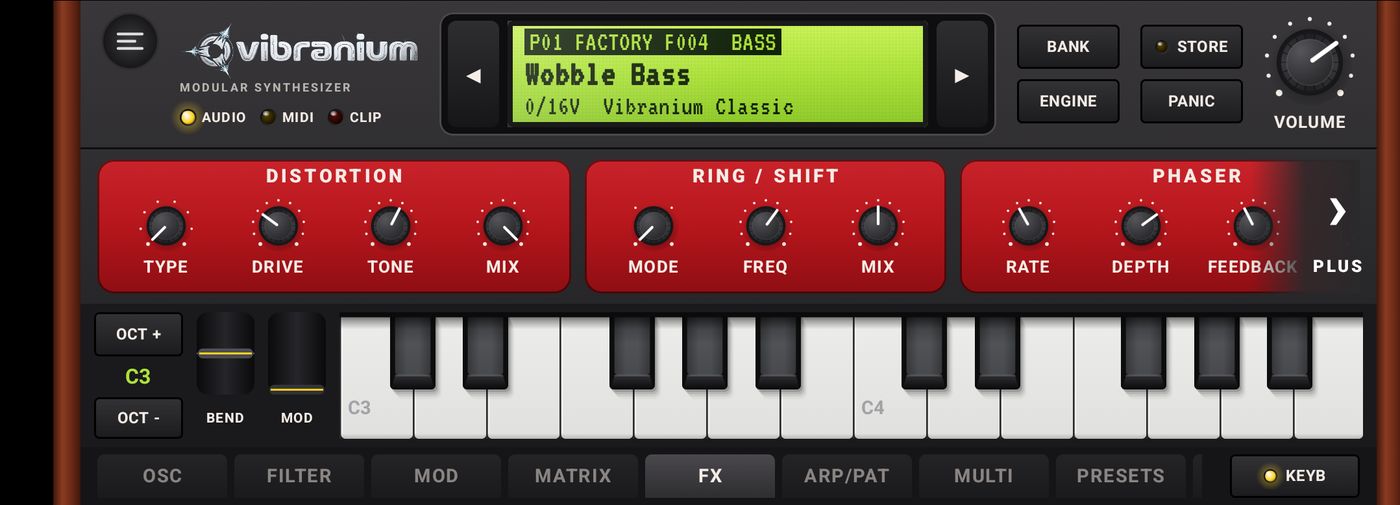
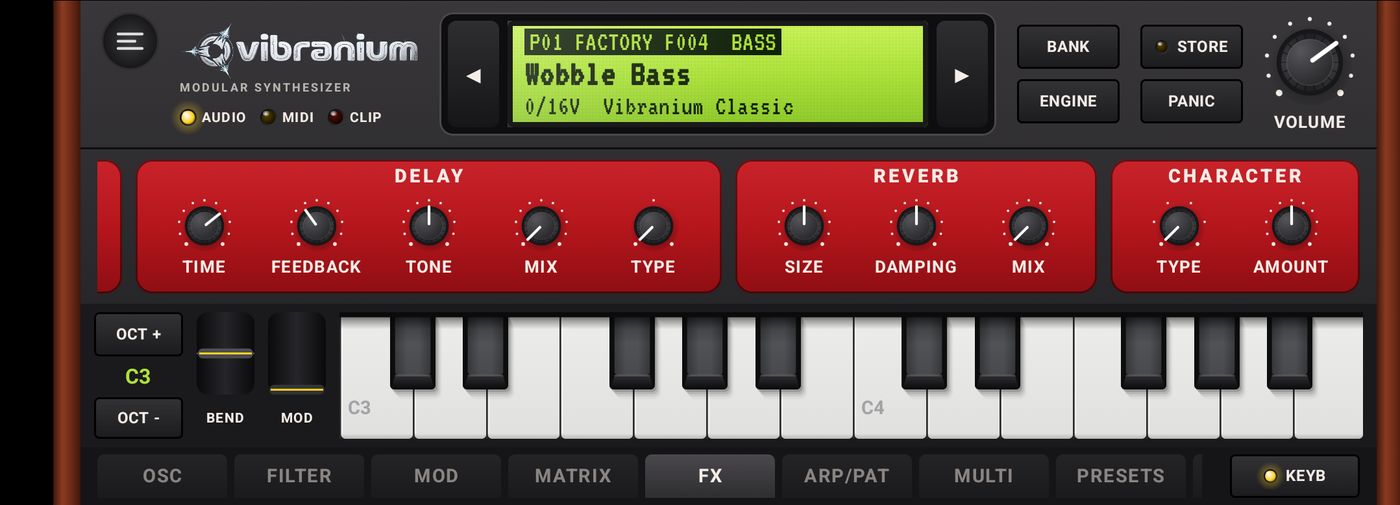
Sept effets par son, tous réunis dans cet onglet. Sur téléphone, touchez › PLUS pour faire défiler jusqu'aux derniers panneaux. Chaque effet est neutre par défaut (Type sur OFF ou Mix à 0) : il ne coûte rien tant qu'il n'est pas utilisé.
Début de la page (dans l'ordre du son), flèche PLUS à droite.Fin de la page : delay, réverb et character.
Les panneaux sont rangés dans l'ordre où le son les traverse : distorsion → ring / shift → phaser → chorus → delay → réverb → character.
Section
Réglages
DISTORTION
Type : SOFT (saturation douce), HARD (écrêtage), FUZZ (très saturé, presque carré), ASYM (asymétrique, chaud), FOLD (repliement, timbres métalliques), BITS (réduction de résolution, 16 → 2 bits), DECIM (réduction de fréquence d'échantillonnage). Drive : intensité. Tone : du sombre au brillant. Mix : dosage avec le son d'origine.
RING / SHIFT
Mode : RING (modulation en anneau : sons de cloche, robotiques), SHIFT+ / SHIFT- (décale toutes les fréquences vers le haut ou le bas : timbres inharmoniques ; avec une Freq de quelques Hz, effet de phasing tournant). Freq : 1 Hz à 5 kHz. Mix.
PHASER
Rate, Depth, Feedback (accentue les creux du filtrage), Mix. Six étages, stéréo (gauche et droite décalés). Parfait sur les nappes, les claviers et les sons funky.
CHORUS
Rate, Depth, Mix. Épaissit et élargit le son.
DELAY
Time (10 ms à 1,9 s), Feedback, Tone, Mix et Type :
DIGITAL, répétitions nettes ;
TAPE, écho à bande : quand on tourne Time, la tête glisse lentement vers le nouveau temps et la hauteur des répétitions varie (effet Doppler) ; léger pleurage, saturation douce, répétitions de plus en plus sombres ;
WARP, bande fatiguée : pleurage profond, son instable, idéal en lo-fi.
REVERB
Size, Damping, Mix.
CHARACTER
Coloration finale. Type : WARM (graves arrondis, crêtes tassées), VINTAGE (saturation de bande et aigus adoucis), TUBE (saturation de lampe, harmoniques paires), WIDE (élargissement stéréo, graves gardés au centre), BASS+ (renfort de graves, audible même sur un petit haut-parleur). Amount : intensité.
Idées : une basse avec DISTORTION ASYM et CHARACTER BASS+ ; un pad avec PHASER lent et CHARACTER WIDE ; un lead avec DELAY TAPE dont on tourne Time pendant le jeu ; une cloche avec RING / SHIFT en mode RING autour de 300 Hz.
5Moteur Vibranium FM4 PREMIUM
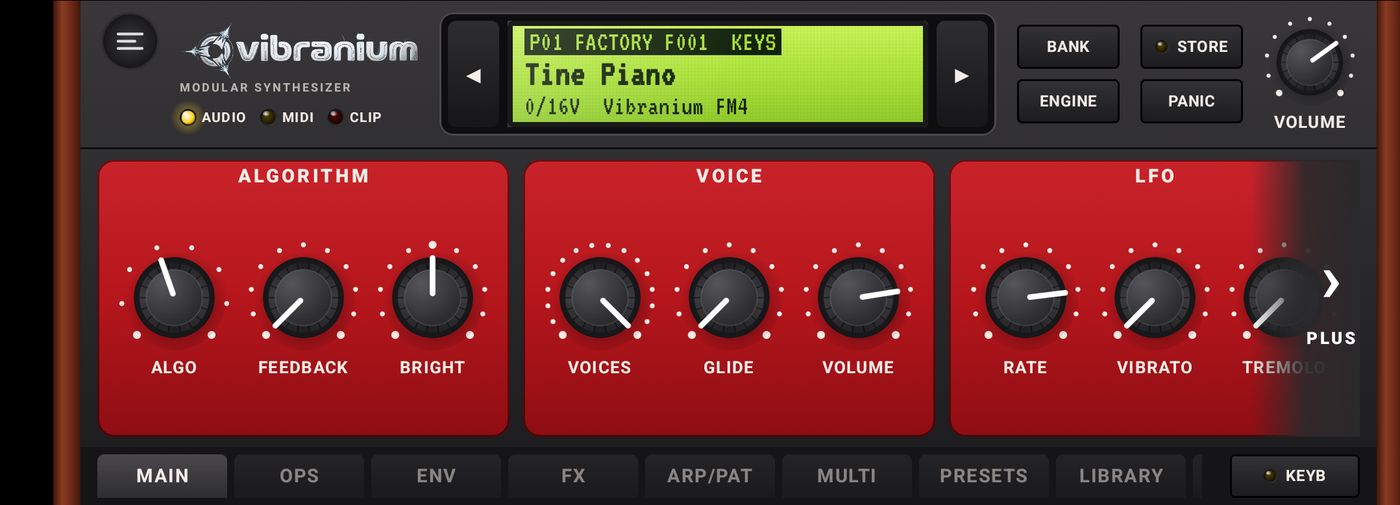
Synthèse par modulation de fréquence à 4 opérateurs, 16 voix. Idéale pour pianos électriques, cloches, basses percutantes et nappes métalliques.
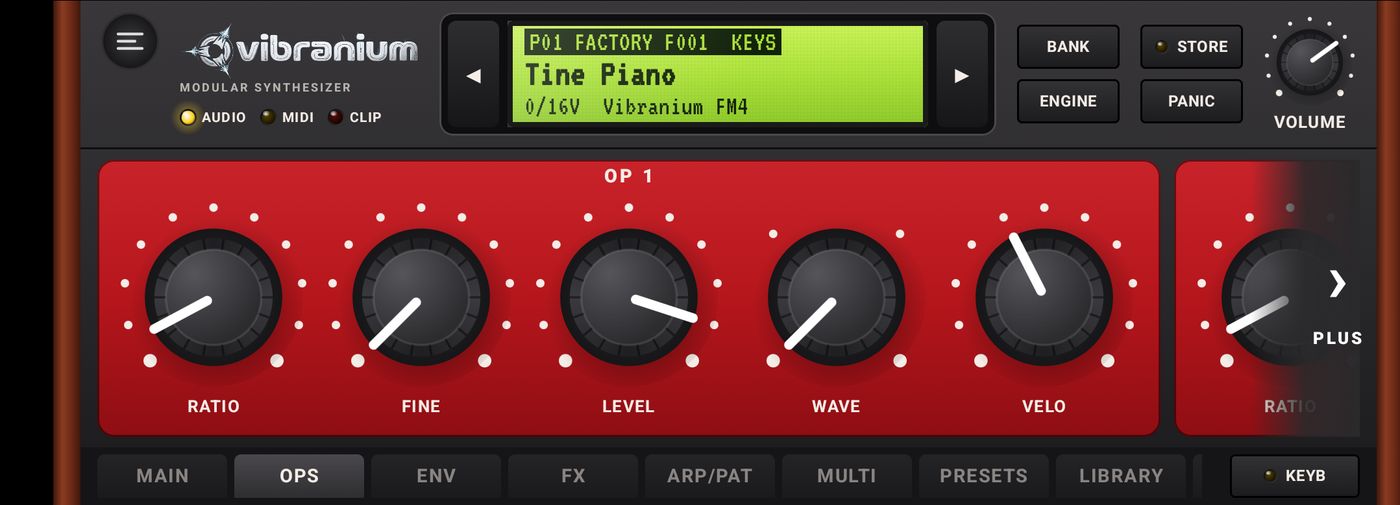
MAIN : algorithme, voix, LFO.OPS : les 4 opérateurs.
Pour chaque opérateur OP 1 à OP 4 : Ratio (rapport de fréquence), Fine (accord fin), Level, Wave (SINE, HALF, ABS, PULSE), Velo (sensibilité à la vélocité).
ENV
ENV 1 à ENV 4 : une enveloppe Attack, Decay, Sustain, Release par opérateur. Le Decay des modulateurs règle l'attaque « percussive » du timbre.
FX
Les sept effets du moteur Classic : chorus, delay (DIGITAL, TAPE, WARP), réverb, distorsion, ring / shift, phaser et character.
6Moteur Vibranium Drums PREMIUM
Une batterie analogique pensée pour le reggae et le dub, 8 voix. Chaque instrument est joué par une note du clavier (disposition General MIDI) et possède un envoi Dub vers l'écho et la reverb à ressort.
HI-HAT : Tune, Closed (decay), Level, Dub. OPEN HAT : Decay, Level, Dub. TOMS : Tune, Decay, Level, Dub. PERC : Tune, Decay, Shk/Bell (du shaker à la cloche), Level, Dub.
DUB FX
DUB ECHO : Time, Feedback, Tone, Return et Type (DIGITAL, TAPE, WARP ; TAPE donne l'écho à bande typique du dub). SPRING : Size, Damping, Return. MASTER : Drive, Volume.
Astuce dub : montez le Dub de la snare et du rim, mettez le DUB ECHO en Type TAPE, poussez le Feedback vers 70 % et jouez avec Time et Tone pendant le morceau : les répétitions glissent comme sur une vraie chambre d'écho à bande.
7Arpégiateur et patterns (onglet ARP/PAT)
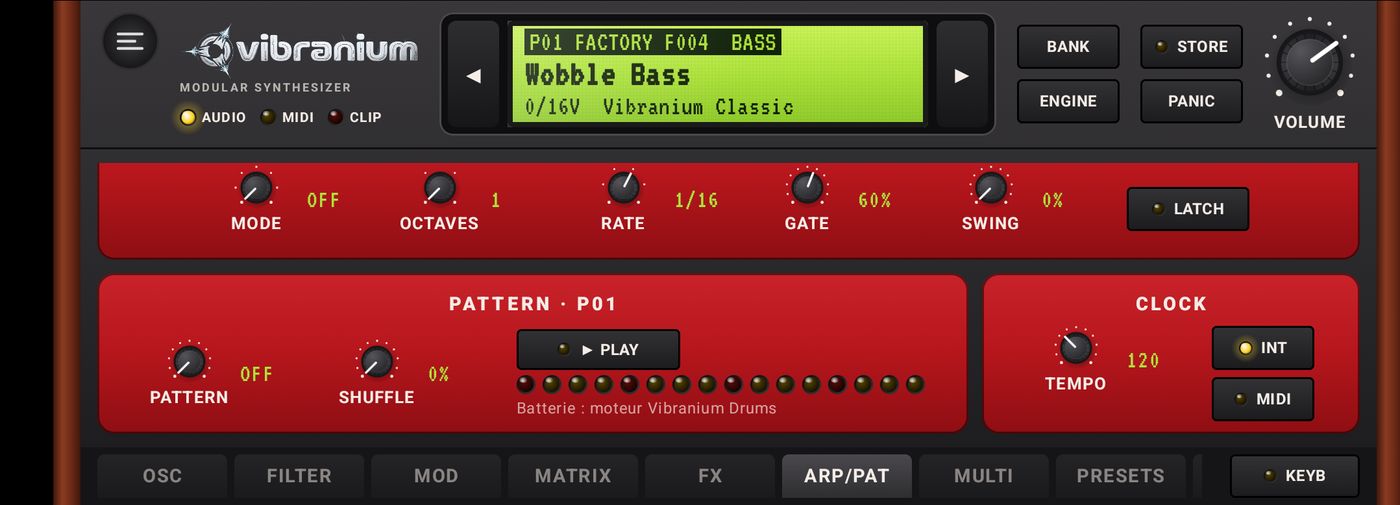
ARPEGGIATOR
Chaque partie (P01 à P16) a son propre arpégiateur. Sur un téléphone, masquez le clavier avec KEYB pour voir toute la page ; clavier affiché, la page défile verticalement.
Réglage
Valeurs
Mode
OFF, UP, DOWN, UP/DN (aller-retour sans répéter les extrémités), RANDOM, PLAYED (ordre de jeu), CHORD (accord répété).
Octaves
1 à 4.
Rate
1/4, 1/8, 1/8T, 1/16, 1/16T, 1/32.
Gate
Durée des notes, de 5 à 100 %.
Swing
Décale les contretemps, jusqu'à 75 %.
LATCH
L'arpège continue après avoir relâché les touches.
PATTERN PREMIUM
Des rythmiques d'une mesure (16 pas) jouées par la partie, avec ► PLAY et une rangée de LED qui suit le pas en cours. Shuffle ajoute du balancement.
Batterie (moteur Drums) : ONE DROP, ONE DROP 2, STEPPERS, ROCKERS, RUB-A-DUB, DEMBOW.
Basse : BASS ROOTS, ONE DROP, DUB, SUB, STEPPERS, ROCKERS, RUB-A-DUB, DANCEHALL. La note jouée au clavier transpose le riff.
Accords : SKANK ONE DROP, SKANK DOUBLE, SKANK STEPPERS, SKANK DANCEHALL, ORGAN BUBBLE, ORGAN SKANK, ORGAN ROCKERS. Jouez un accord (La mineur par défaut) : il reste mémorisé et le pattern le rejoue.
CLOCK
Tempo en BPM. INT : horloge interne. MIDI : suit l'horloge MIDI externe et ses messages Start/Stop (le tempo affiche alors EXT).
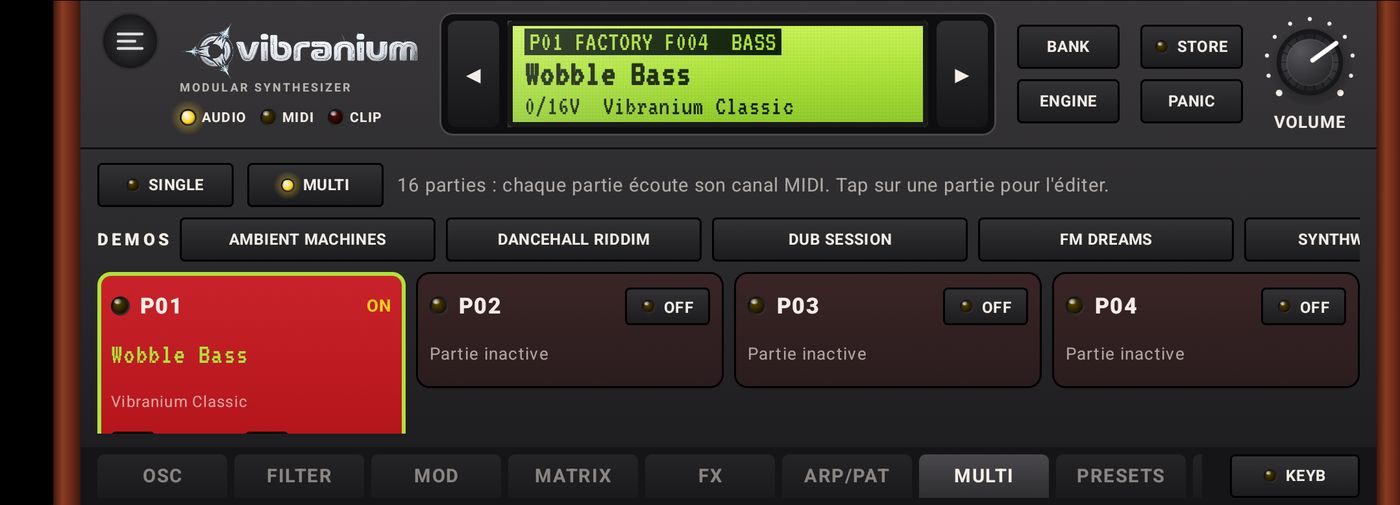
SINGLE : un seul son, qui répond à tous les canaux MIDI.
MULTI : 16 parties, chacune écoute son propre canal MIDI. Touchez une partie pour la sélectionner : les onglets du moteur, ARP/PAT et PRESETS s'appliquent alors à elle.
Sur chaque carte : ON/OFF, nom du son, moteur et pattern ou arpège actif, canal MIDI (◀ CH ▶), volume Vol et panoramique Pan.
DEMOS : Ambient Machines, Dancehall Riddim, Dub Session, FM Dreams, Synthwave Night, Trance Rig. Une démo remplace le multi en cours.
9Presets et banques
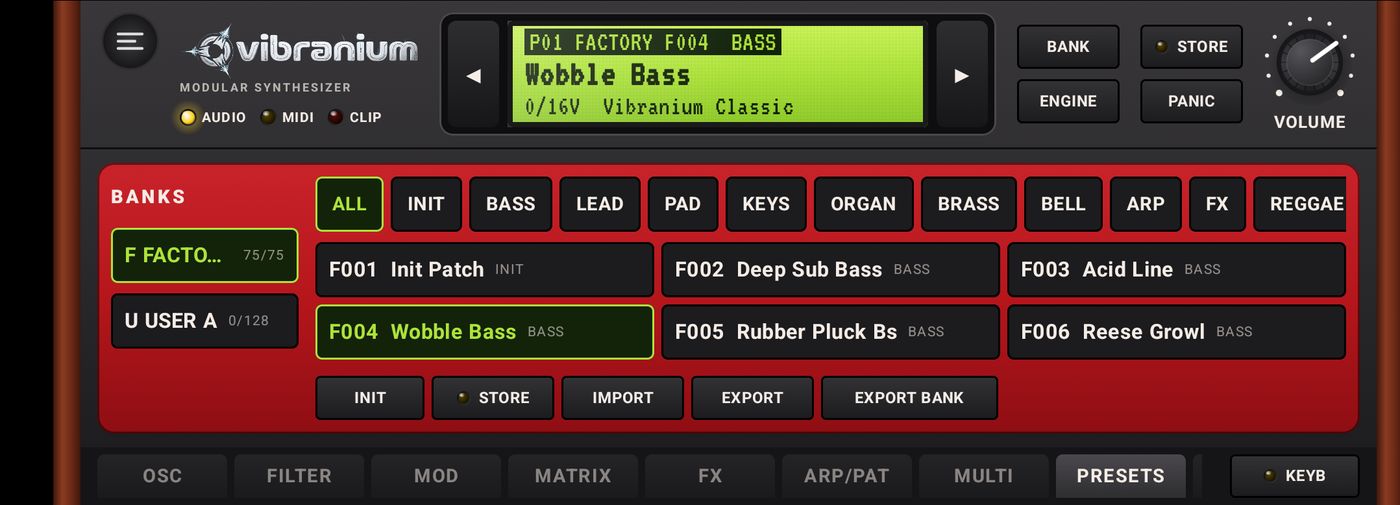
BANKS (à gauche) : F FACTORY, les sons d'usine en lecture seule ; U USER A, vos 128 emplacements. Le compteur indique les emplacements occupés.
Catégories : ALL, INIT, BASS, LEAD, PAD, KEYS, ORGAN, BRASS, BELL, ARP, FX, REGGAE, DUB, DANCEHALL. Touchez-en une pour filtrer la liste.
Touchez un son pour le charger dans la partie sélectionnée.
INIT : repart d'un son neutre. STORE : enregistre dans USER A.
IMPORTPREMIUM : un fichier .vbrp (un son) est chargé dans la partie ; un fichier .vbrb (une banque) est copié dans les emplacements libres de USER A, rien n'est écrasé.
EXPORT / EXPORT BANKPREMIUM : partagez un son ou toute une banque.
Sons d'usine : 75 pour Classic, 33 pour FM4, 9 kits Drums, plus quelques sons de démonstration.
Pour découvrir les effets, essayez en fin de banque : Fuzz Bass, Acid Fold, Tape Echo Lead, Phaser Strings, Barber Pad, Ring Bell, Lofi Keys et Tape Dub Stab (Classic) ; Phaser EP, Warp Bells et Shift Chime (FM4) ; Tape Dub Kit (Drums).
10Library et Firmware Packs
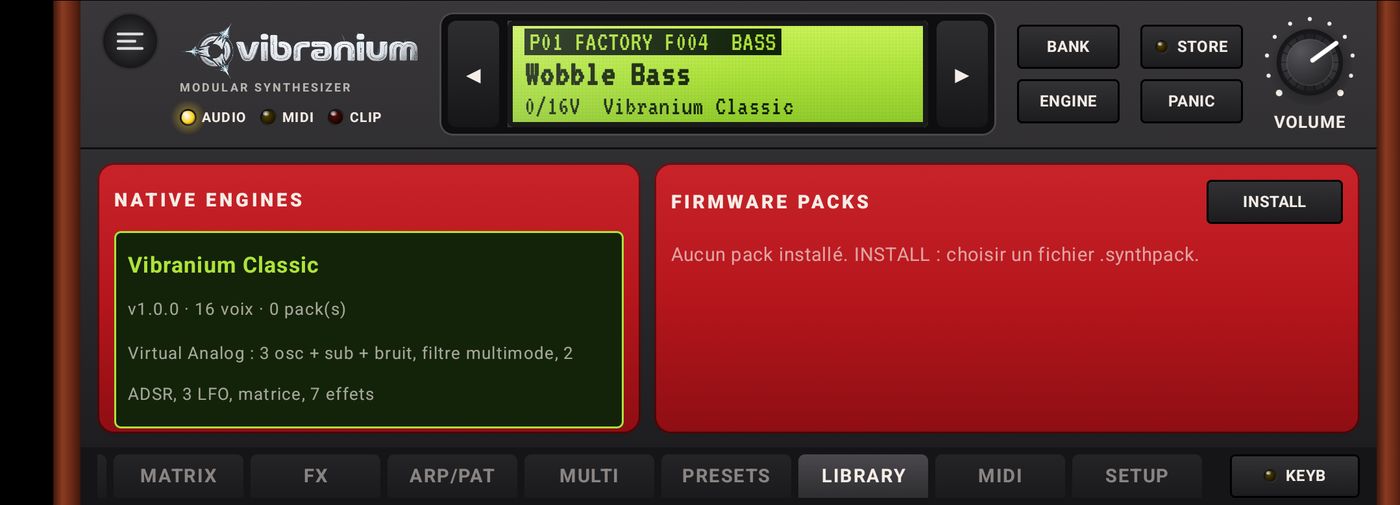
NATIVE ENGINES liste les moteurs intégrés, avec leur version, leur polyphonie et le nombre de packs associés. Touchez-en un pour le charger.
FIRMWARE PACKSPREMIUM : INSTALL ouvre un fichier .synthpack. VIBRANIUM vérifie sa signature et son contenu puis affiche un résumé (nom, auteur, version, contenu) avant l'installation ; un pack invalide est refusé. Un pack peut ajouter des banques de sons pour les moteurs existants, et se mettre à jour vers une version plus récente.
11MIDI
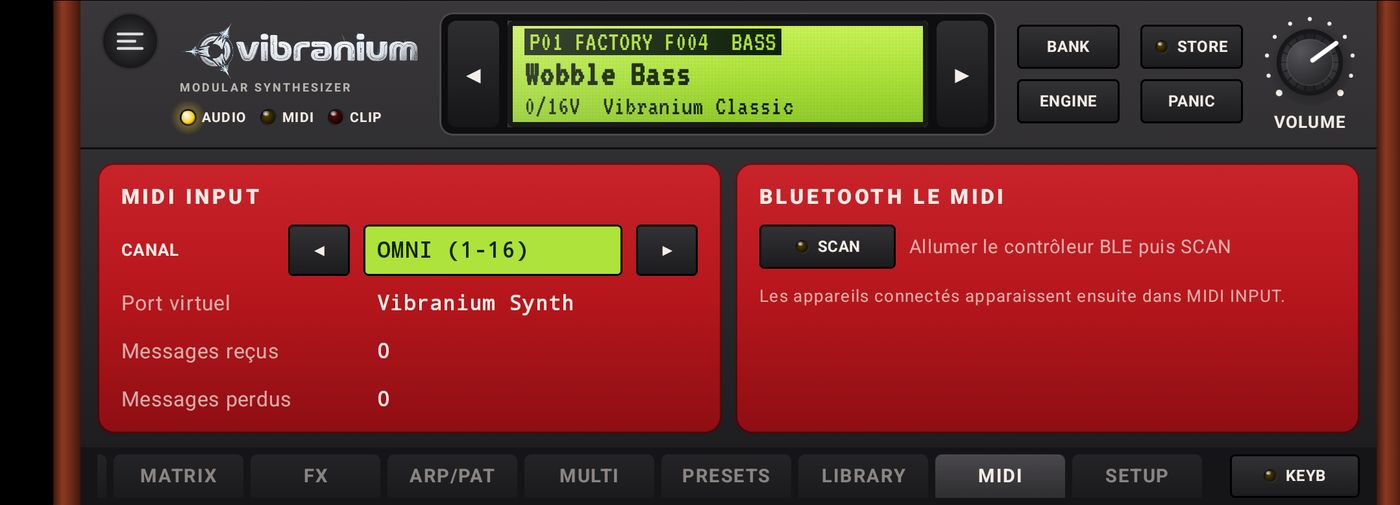
MIDI INPUT
CANAL : OMNI (1-16) ou un canal précis, pour le mode SINGLE.
Clavier USB : branchez-le (adaptateur OTG si besoin), il apparaît dans la liste des sources.
Depuis un ordinateur (DAW, séquenceur logiciel) : reliez le téléphone en USB et mettez son mode USB sur « MIDI » : touchez la notification Android « … via USB » (souvent rangée en bas du volet, parmi les notifications silencieuses), puis choisissez Mode MIDI. L'ordinateur voit alors un appareil MIDI (sur Mac : « Périphérique MIDI USB ») : choisissez-le comme sortie MIDI dans votre logiciel.
Port virtuel « Vibranium Synth » : les autres applications MIDI de l'appareil (séquenceurs, DAW) peuvent jouer VIBRANIUM directement.
Messages reçus / perdus : compteurs de diagnostic.
BLUETOOTH LE MIDI
Allumez le contrôleur Bluetooth, touchez SCAN, puis CONNECT sur l'appareil trouvé. Il apparaît ensuite dans MIDI INPUT. Android demande l'autorisation « Appareils à proximité » la première fois.
VIBRANIUM répond aux notes, à la vélocité, au pitch bend, à la molette de modulation (CC1), à l'aftertouch (PRESS dans la matrice), à l'horloge MIDI et à Start/Stop.
12Setup audio
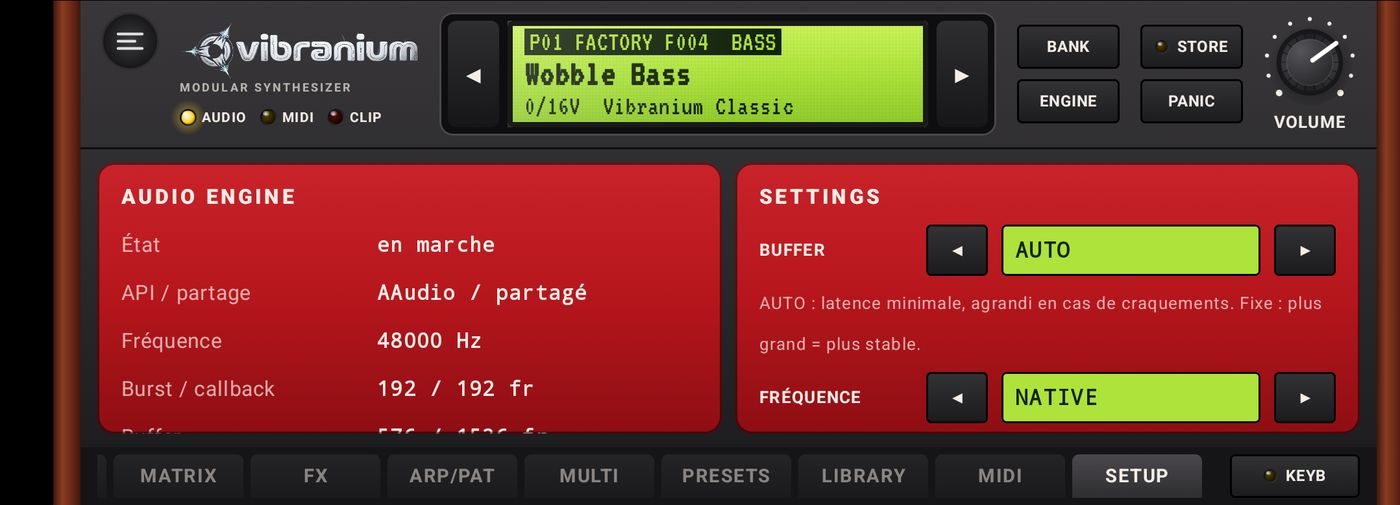
AUDIO ENGINE (informations)
État, API (AAudio ou OpenSL ES ; exclusif ou partagé), fréquence d'échantillonnage, burst, taille de tampon, latence de sortie, thread audio, voix actives, charge CPU moyenne et de pointe, xruns (micro-coupures).
STRESS 60 s lance un test d'endurance d'une minute : les 16 parties jouent ensemble avec arpèges et accords tenus, puis un rapport indique si l'appareil a tenu sans craquement.
SETTINGS
Réglage
Conseil
BUFFER
AUTO (recommandé) : latence minimale, agrandie automatiquement en cas de craquements. Une valeur fixe plus grande est plus stable, mais plus lente à réagir.
FRÉQUENCE
NATIVE utilise la fréquence de l'appareil (souvent 48 kHz) : c'est le meilleur choix.
EXPANDEUR EN ARRIÈRE-PLAN
Le son et le MIDI continuent quand l'app est masquée (une notification reste affichée). Indispensable pour piloter VIBRANIUM depuis une autre application.
VÉLOCITÉ TACTILE
Le point de contact sur la touche règle la vélocité : bas de la touche = fort, haut = doux.
13Séquenceur MIDI PREMIUM
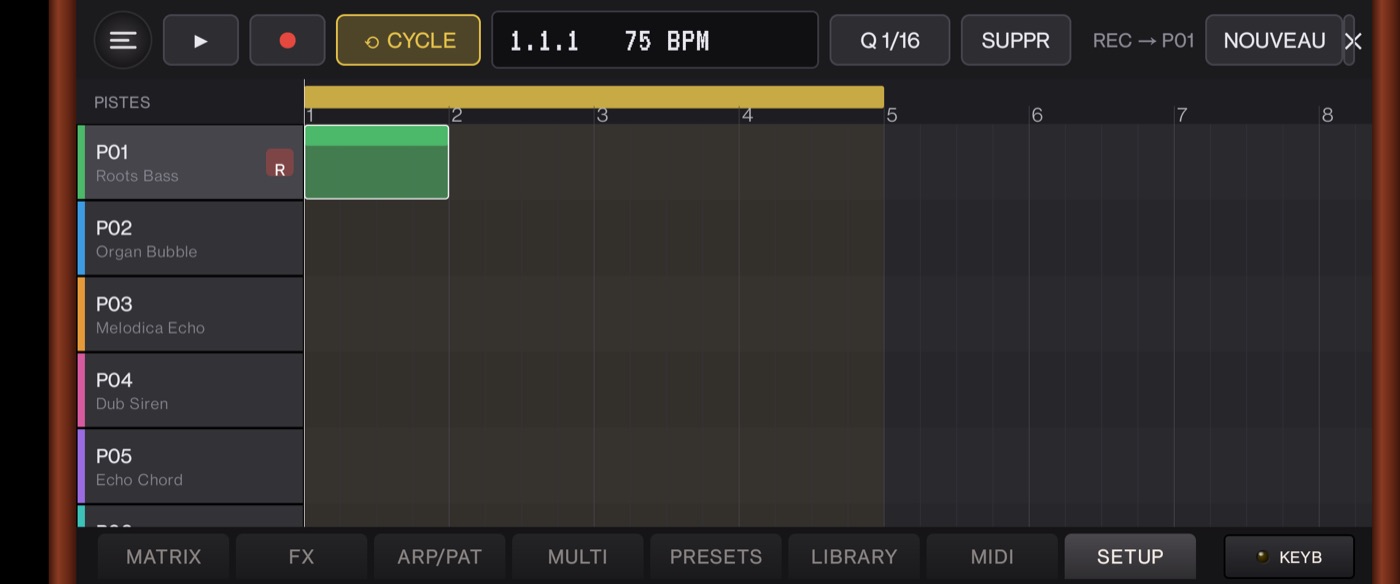
Vue arrangement : une piste par partie, la zone de boucle en jaune.
Ouvrez-le depuis le menu ☰ › Séquenceur MIDI. Ses 16 pistes correspondent aux 16 parties du mode Multi, avec le nom du son de chacune.
Barre de transport
► lecture / arrêt ; ● enregistrement sur la piste armée (REC → P01, la piste sélectionnée, marquée R).
CYCLE : lecture en boucle de la zone jaune de la règle.
Affichage position (mesure.temps.pas) et tempo.
Q 1/16 : quantifie les notes de la région sélectionnée à la double croche.
SUPPR : supprime la région sélectionnée. NOUVEAU : nouveau projet vide. ✕ : retour au synthétiseur.
Régions
Tap sur une zone vide : crée une région d'une mesure.
Tap sur une région : la sélectionne. Glisser : la déplace (y compris vers une autre piste). Glisser le bord droit : change sa longueur.
Double tap : ouvre l'éditeur sous l'arrangement.
Éditeur : piano roll et tablatures
PIANO : tap = ajouter une note, tap sur une note = la supprimer, glisser = déplacer, bord droit = longueur.
TAB GTR et TAB BASS : les mêmes notes affichées en tablature de guitare (6 cordes) ou de basse (4 cordes), pour retrouver un riff au manche.
Le projet est enregistré automatiquement.
14Assistant IA PREMIUM
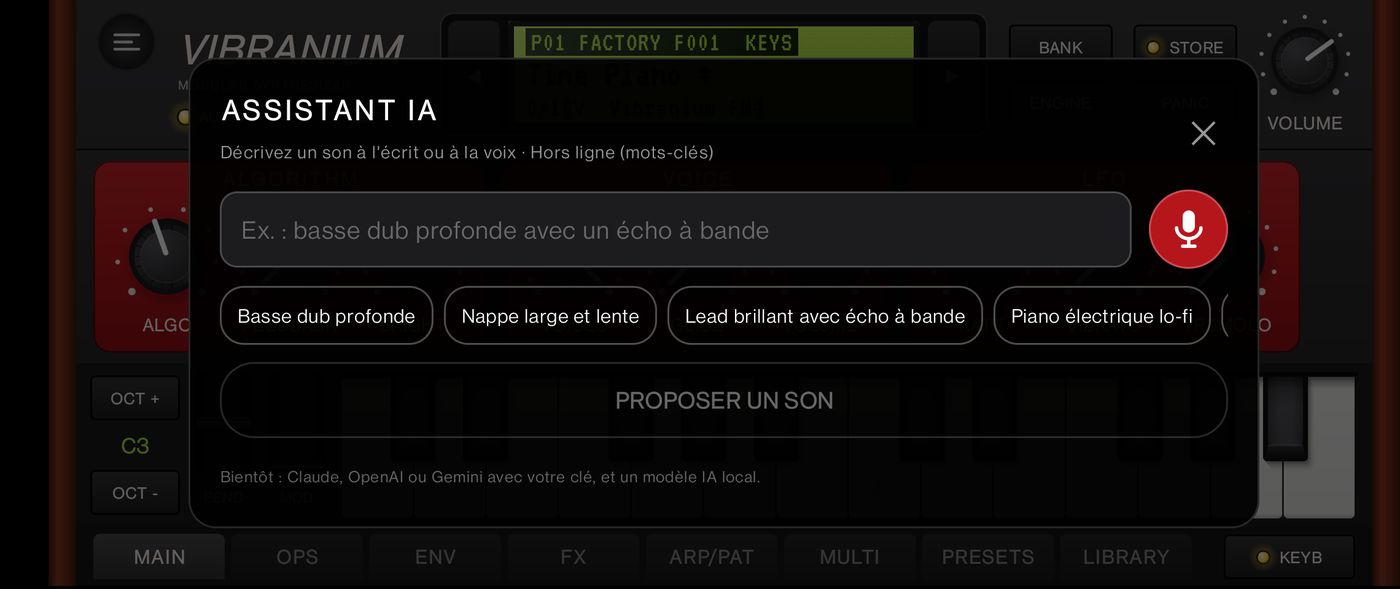
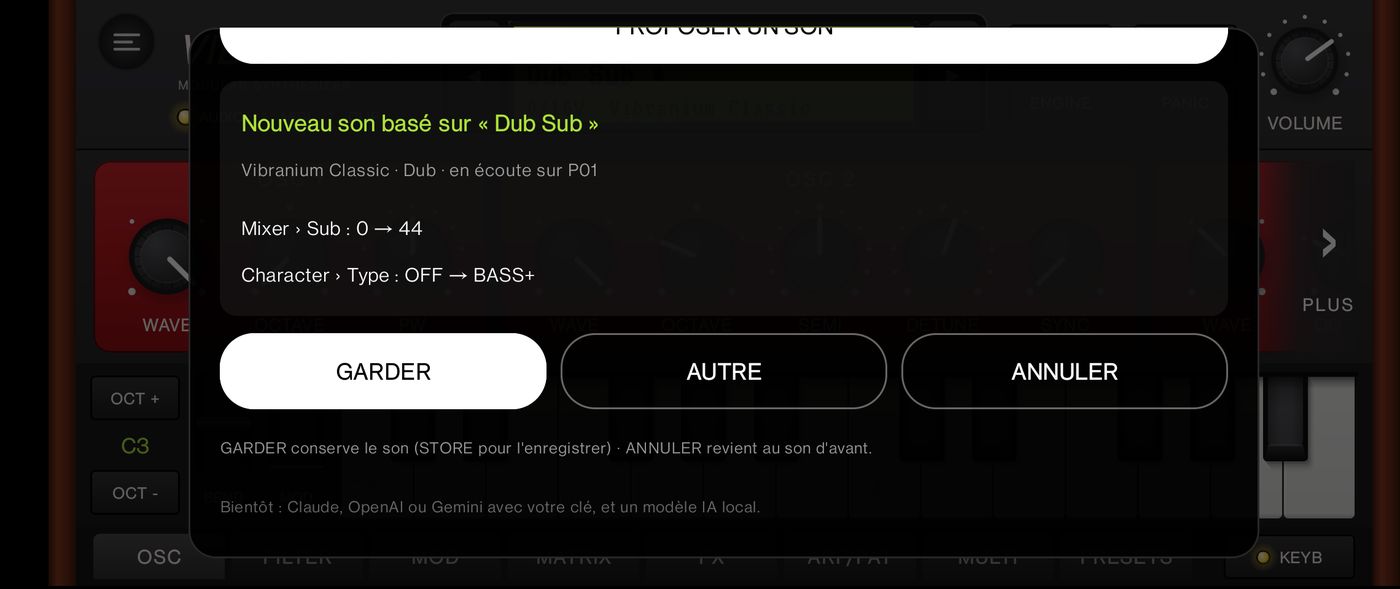
Écrivez votre demande ou touchez le micro rouge pour la dicter.Le son proposé est déjà en écoute ; la liste montre ce qui a changé.
Décrivez un son avec vos mots, à l'écrit ou à la voix, et VIBRANIUM le programme pour vous. Ouvrez-le depuis le menu ☰ › Assistant IA.
Écrire : tapez votre demande puis PROPOSER UN SON (ou la touche Envoyer du clavier).
Parler : touchez le micro rouge et dites votre demande ; elle s'écrit dans le champ et la proposition part toute seule. La dictée utilise la reconnaissance vocale d'Android (Google) ; VIBRANIUM ne demande pas l'accès au micro.
Suggestions : touchez une idée toute faite (« Basse dub profonde », « Nappe large et lente », « Plus sombre »…).
Deux façons de demander
Un nouveau son : nommez un type de son, et éventuellement un style et des qualités — « basse dub profonde », « nappe large et lente », « lead brillant avec écho à bande », « batterie dub avec beaucoup d'écho », « piano électrique lo-fi ». L'assistant part du son d'usine le plus proche, puis le retouche.
Retoucher le son en cours : sans type de son, la demande s'applique au son chargé — « plus brillant », « un peu plus sombre », « ajoute un phaser », « sans reverb », « plus large », « glide ».
Nuances comprises : très, un peu, moins, sans. L'assistant connaît les types de sons (basse, lead, nappe, piano, orgue, cuivres, cloches, arpège, batterie, sirène…), les styles (reggae, dub, dancehall), les qualités (brillant, sombre, chaud, profond, gras, large, sec, lent, percussif, long…) et les effets (écho, bande, reverb, distorsion, fuzz, lo-fi, phaser, métallique, vibrato, wobble, trémolo).
Écouter, garder ou annuler
Le son proposé est chargé tout de suite sur la partie sélectionnée : jouez pour l'écouter. Le panneau indique le son de départ et la liste des réglages modifiés.
GARDER conserve le son (marqué modifié : STORE pour l'enregistrer dans votre banque).
AUTRE propose une variante (autre son de départ, ou retouche plus marquée).
ANNULER revient exactement au son d'avant.
Choisir qui répond
En haut du panneau, Réponse : propose quatre modes.
Mode
Fonctionnement
Hors ligne
Par défaut. Instantané, gratuit, rien ne quitte le téléphone : un vocabulaire intégré choisit le son d'usine le plus proche et le retouche.
Claude (Anthropic)
Une vraie IA comprend des demandes beaucoup plus libres et nuancées (« une basse ronde à la King Tubby, qui respire un peu »), choisit le moteur et règle filtre, enveloppes, LFO et effets, puis explique ce qu'elle a fait en une phrase. Il faut votre propre clé API du service ; chaque demande est facturée sur votre compte (quelques centimes au plus avec les modèles les plus puissants).
OpenAI
Gemini (Google)
Ajouter une clé : touchez le mode voulu (🔑 = clé manquante) ou ⚙ Réglages IA. Choisissez le service, touchez Obtenir une clé API pour la créer sur le site du service, collez-la, choisissez le modèle puis ENREGISTRER.
Claude : Opus 5.5 (recommandé), Sonnet 5.5 (moins cher), Haiku 5.5 (très économique).
OpenAI : GPT-6.1 Sol (recommandé), GPT-6 Astra (le plus puissant), GPT-6 Luna (très économique).
Confidentialité : vos clés sont chiffrées sur le téléphone (Keystore Android) et ne sont envoyées qu'au service concerné. En mode Claude, OpenAI ou Gemini, votre demande et les réglages du son en cours sont envoyés à ce service ; en mode Hors ligne, rien ne quitte le téléphone. VIBRANIUM n'a pas de serveur intermédiaire. Pour retirer une clé : ⚙ Réglages IA › SUPPRIMER LA CLÉ.
Messages possibles : clé refusée (vérifiez-la), crédit ou quota atteint sur votre compte, trop de demandes (patientez), pas de connexion. À venir : un modèle d'IA qui tourne directement sur le téléphone, sans clé ni Internet après téléchargement.
15Menu et Premium
Le menu ☰ glisse depuis la gauche ; touchez en dehors pour le fermer.
STUDIO : Séquenceur MIDI (ou retour au rack) et Assistant IA.
PREMIUM : la liste des fonctions Premium, Débloquer tout (achat unique Google Play, sans abonnement) et Restaurer mes achats (nouvel appareil, réinstallation).
À PROPOS : licences open source (Oboe, AndroidX, Kotlin, police VT323).
Gratuit
Premium
Moteur Classic, ses 75 sons, banque utilisateur, arpégiateur, MIDI USB / Bluetooth / virtuel, mode arrière-plan.
Moteurs FM4 et Drums, Multi 16 parties, patterns et démos, séquenceur MIDI, assistant IA, import/export, Firmware Packs.
Version de test actuelle : toutes les fonctions Premium sont débloquées pour les testeurs jusqu'à la publication sur Google Play.
16Dépannage
J'entends des craquements
Laissez BUFFER sur AUTO ou choisissez une valeur plus grande, baissez la polyphonie (Voices) ou l'unisson, fermez les applications lourdes. Regardez les xruns sur la page AUDIO de l'écran LCD.
Mon clavier MIDI ne joue rien
Vérifiez qu'il apparaît dans l'onglet MIDI et que le voyant MIDI clignote quand vous jouez. En mode SINGLE, mettez CANAL sur OMNI ; en mode MULTI, vérifiez le canal de la partie (CH).
Mon ordinateur n'arrive pas à jouer VIBRANIUM en USB
Le téléphone doit être en mode USB MIDI. Par défaut, beaucoup de téléphones se mettent en « recharge » ou « transfert de fichiers » à chaque branchement : aucun port MIDI n'est alors créé et l'ordinateur ne voit rien. Faites glisser le volet du haut jusqu'en bas : la notification système s'intitule par exemple « Appareil en charge via USB » (OnePlus) ou « Mode USB » ; elle est souvent rangée parmi les notifications silencieuses. Touchez-la : l'écran Préférences USB s'ouvre, choisissez Mode MIDI.
Sans notification, l'écran est aussi accessible dans les réglages, téléphone branché : selon la marque, Appareils connectés › USB, ou Options pour les développeurs › Configuration USB par défaut (ce dernier réglage le rend permanent ; les options pour les développeurs s'activent en touchant 7 fois « Numéro de build » dans À propos du téléphone). Le mode revient souvent à « recharge » à chaque débranchement : refaites-le après chaque branchement si vous ne l'avez pas rendu permanent.
Ensuite, dans votre logiciel, choisissez la sortie MIDI correspondant au téléphone (sur Mac : « Périphérique MIDI USB »). Dans l'onglet MIDI de VIBRANIUM, la source USB · Port du périphérique USB Android apparaît et le compteur « Messages reçus » augmente quand vous jouez. Tant qu'aucune source n'est branchée, l'onglet MIDI rappelle ce réglage.
Le voyant CLIP s'allume
La sortie sature : baissez VOLUME, le volume des parties en mode Multi ou le Drive.
Le son s'arrête quand je change d'application
Activez EXPANDEUR EN ARRIÈRE-PLAN dans SETUP.
Une note reste bloquée
PANIC.
J'ai perdu mon achat Premium
Menu ☰ › Restaurer mes achats, avec le même compte Google que lors de l'achat.